软件下载
- 软件名称:Pycharm
- 软件语言:中文/英文
- 软件大小:865.3M
- 系统要求:Windows7或更高, 64位操作系统
温馨提示:下载链接中会自动更新新版本(可任选一个版本下载,推荐下载最新版),该软件各个版本的安装步骤完全相同

软件介绍
专门用于 Python 开发的 IDE,提供智能编码辅助、代码分析、调试工具等,支持 Web 开发框架如 Django 和 Flask,还能与 Python 虚拟环境无缝集成,适用于数据科学、Web 开发等 Python 项目
安装步骤
1.右击压缩包,解压安装包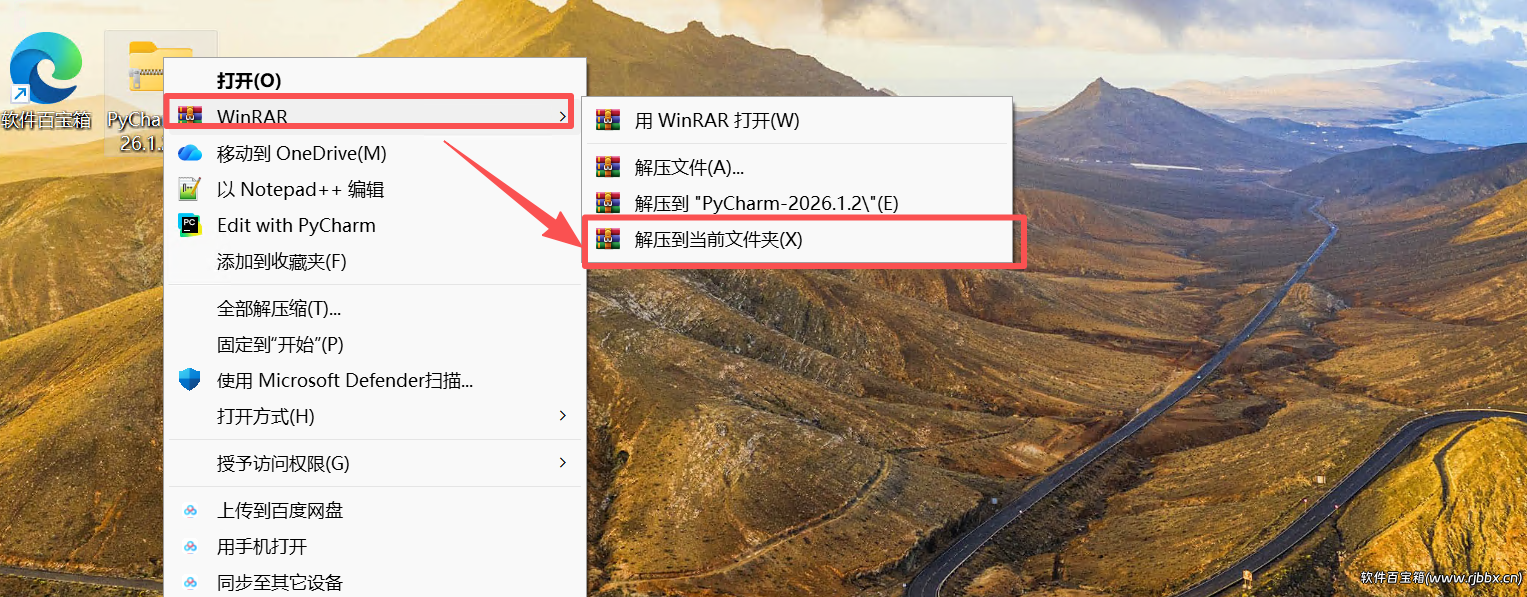
2.鼠标右击(pycharm-2026.1.2.exe)选择【以管理员身份运行】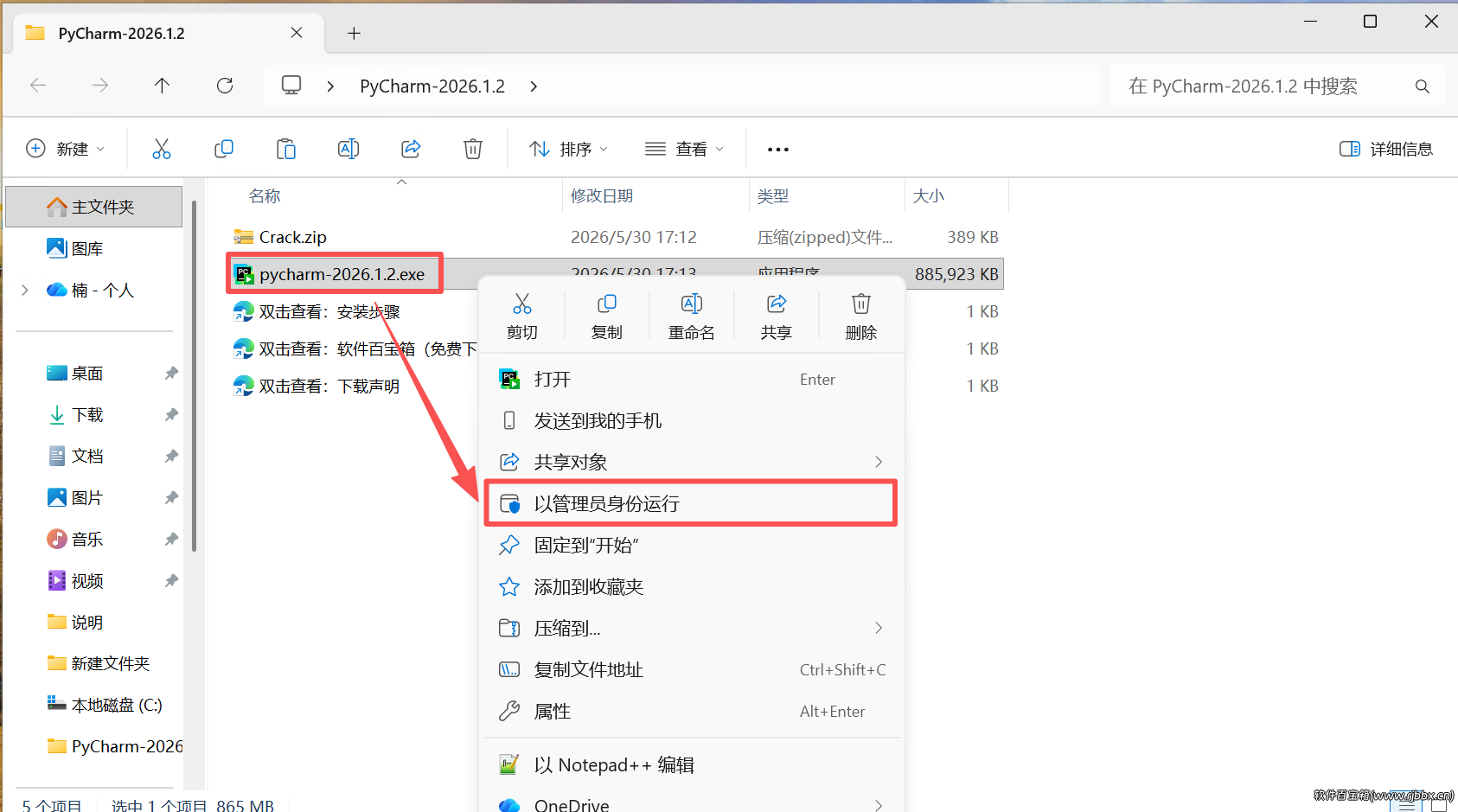
3.点击【下一步】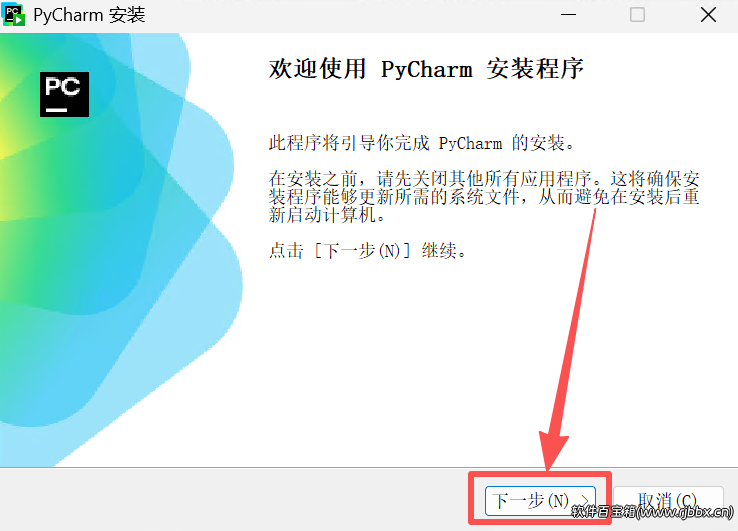
4.修改安装路径点击【浏览】选择你要安装的位置后,点击【下一步】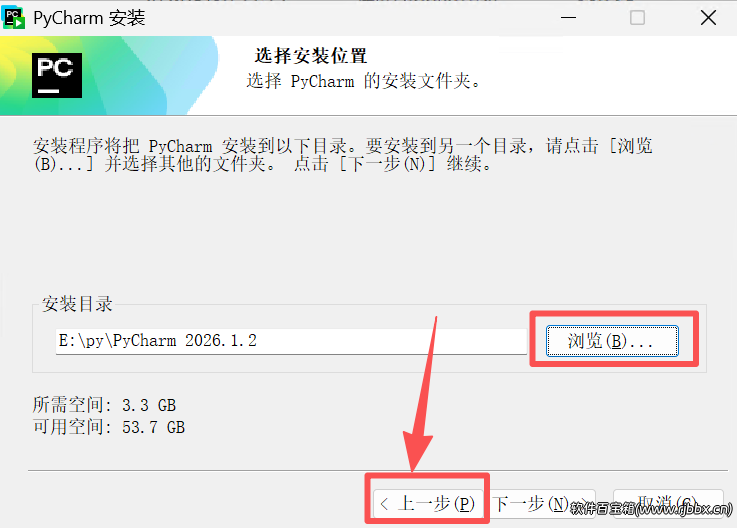
5.勾选所有项目(建议),点击【下一步】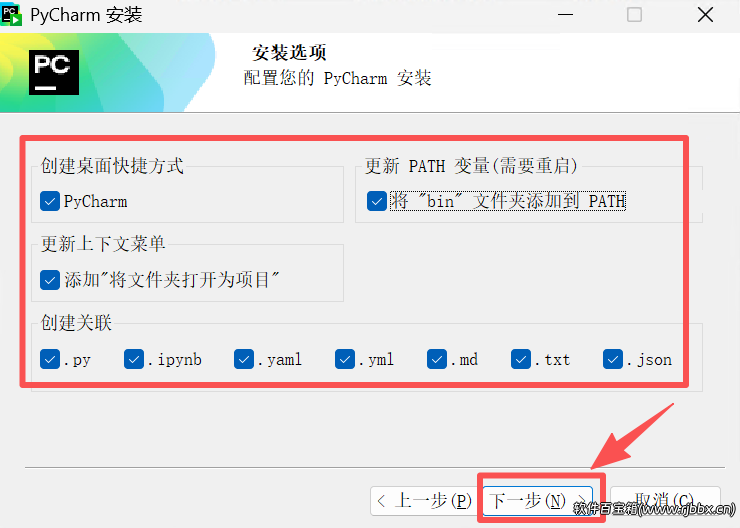
6.点击【安装】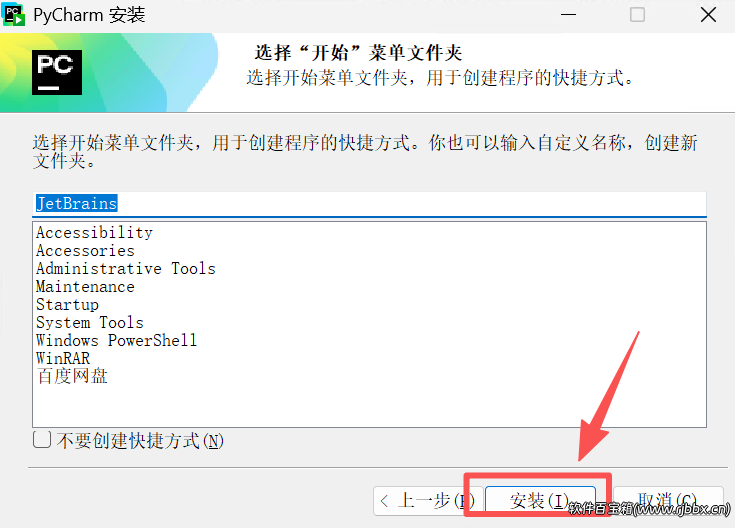
7.安装中…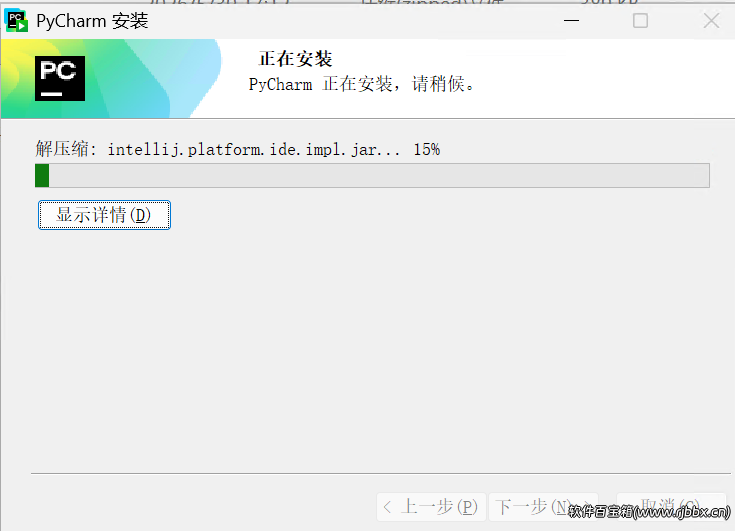
8.点击【完成】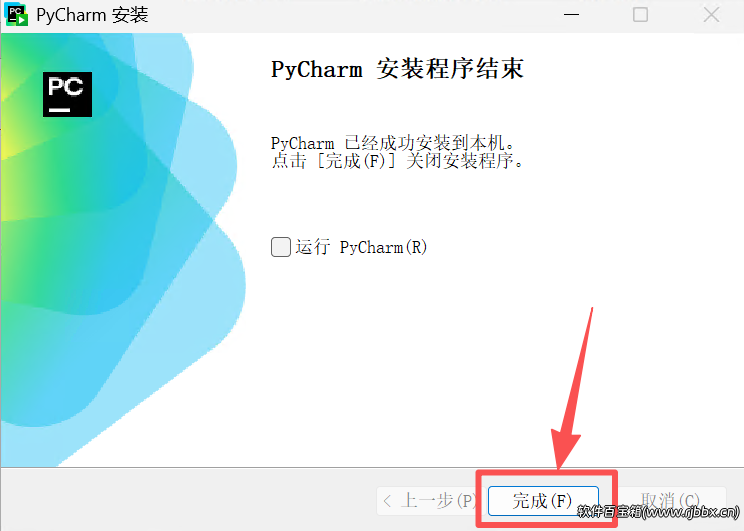
温馨提示
解压【Crack】前:必须要先关闭“所有杀毒软件(部分电脑自带的“McAfee”也要关闭)、防火墙、Windows Defender”,否则可能会被杀毒软件误杀清除程序或致无法正常运行。
9.鼠标右击【Crack】点击复制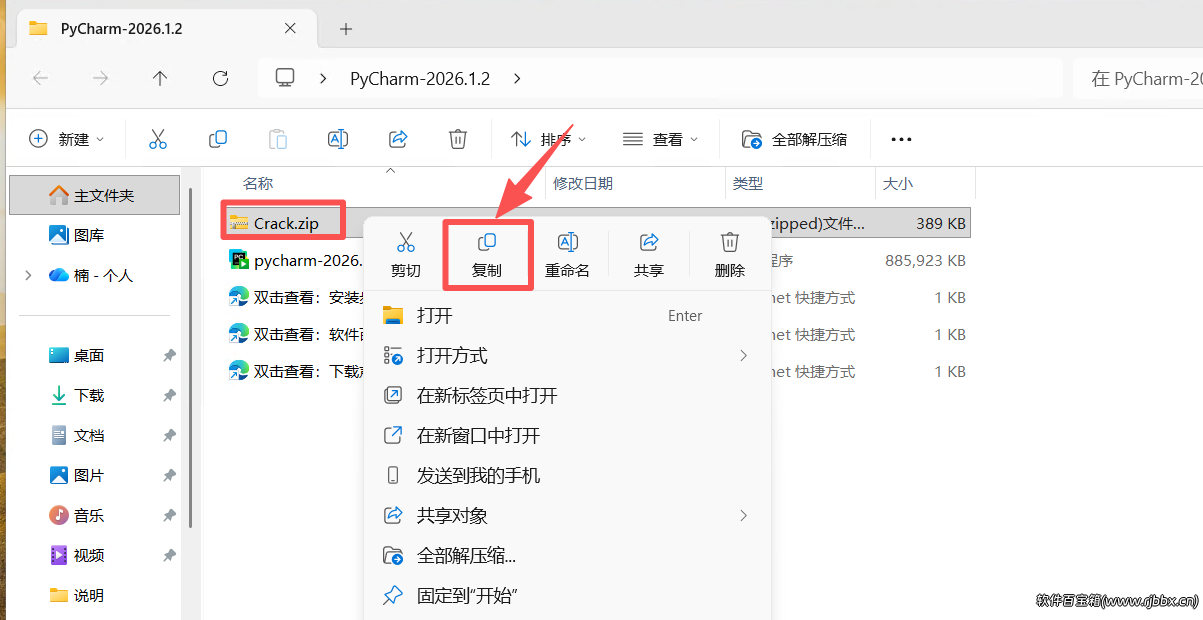
10.到系统的c盘,空白处右击新建一个文件夹,命名【pojie2099】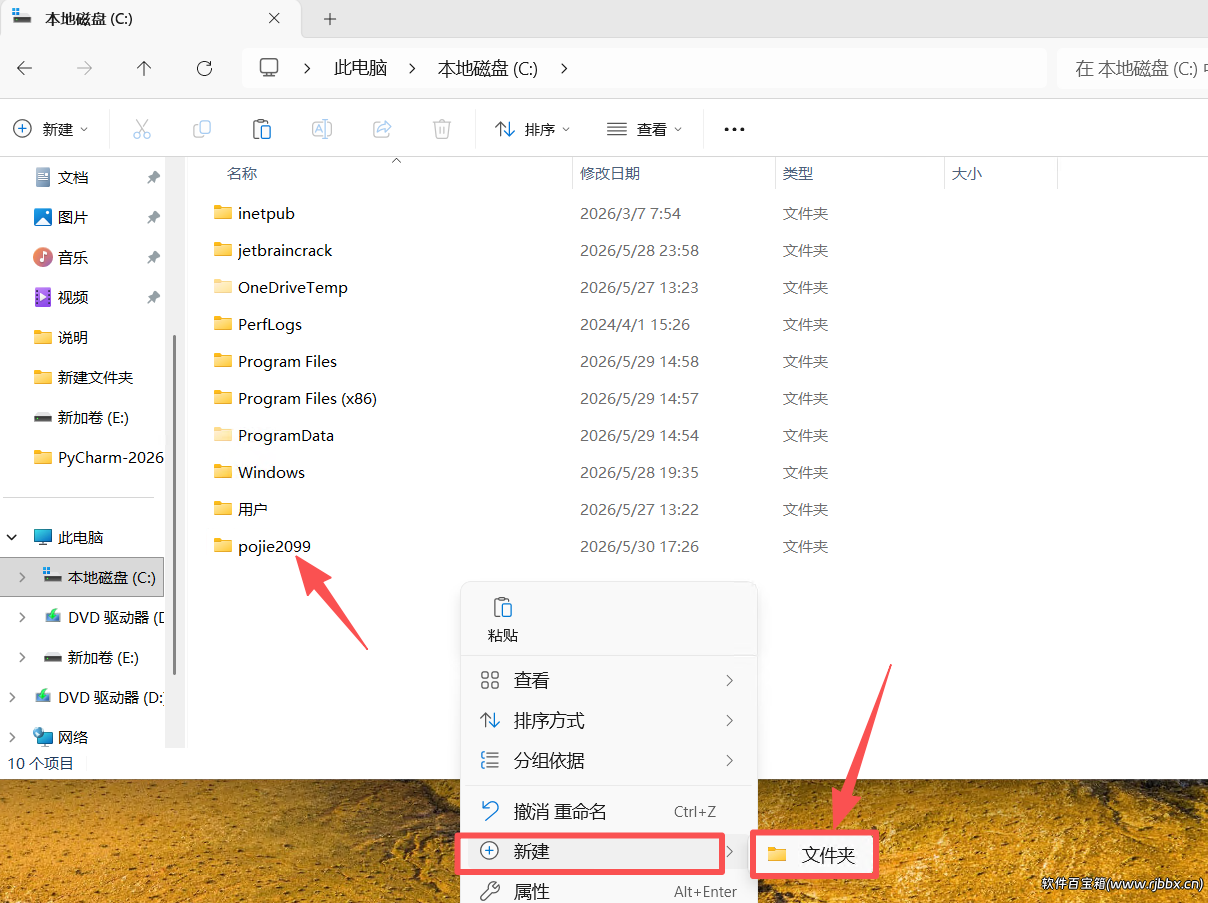
11.进入文件夹,将刚复制的【Crack】粘贴到这里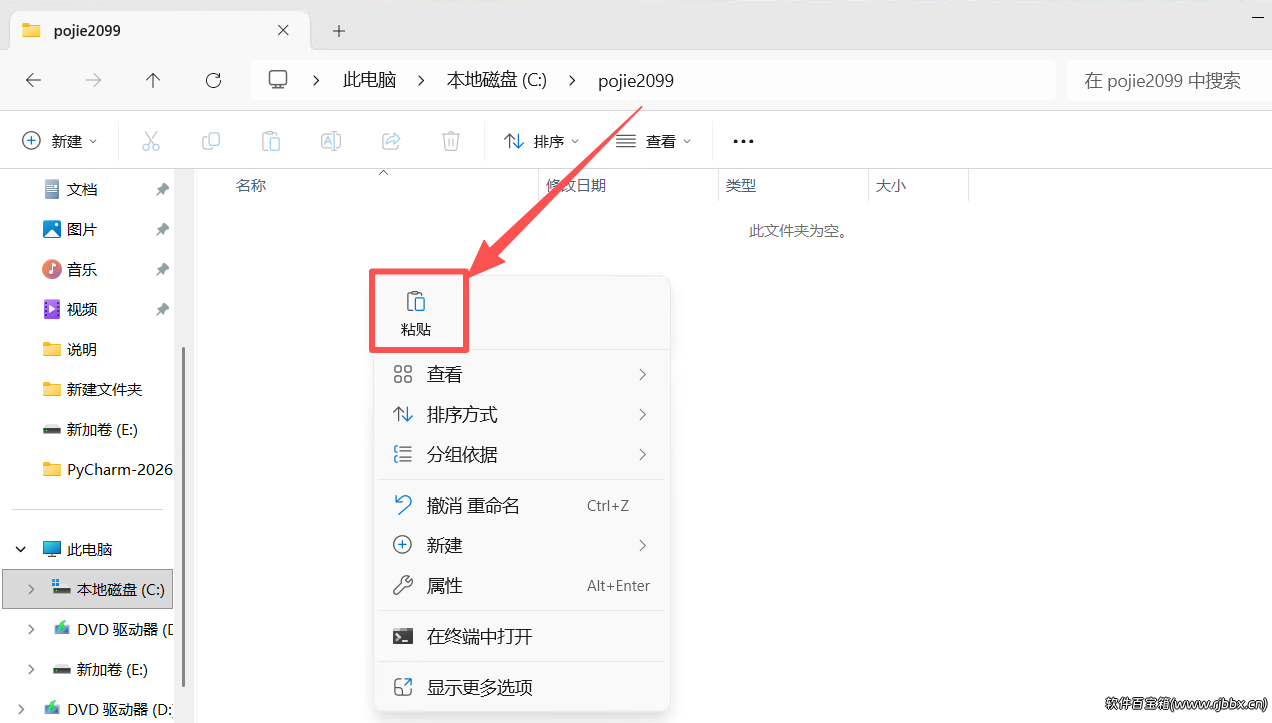
12.鼠标右击【Crack】,进行解压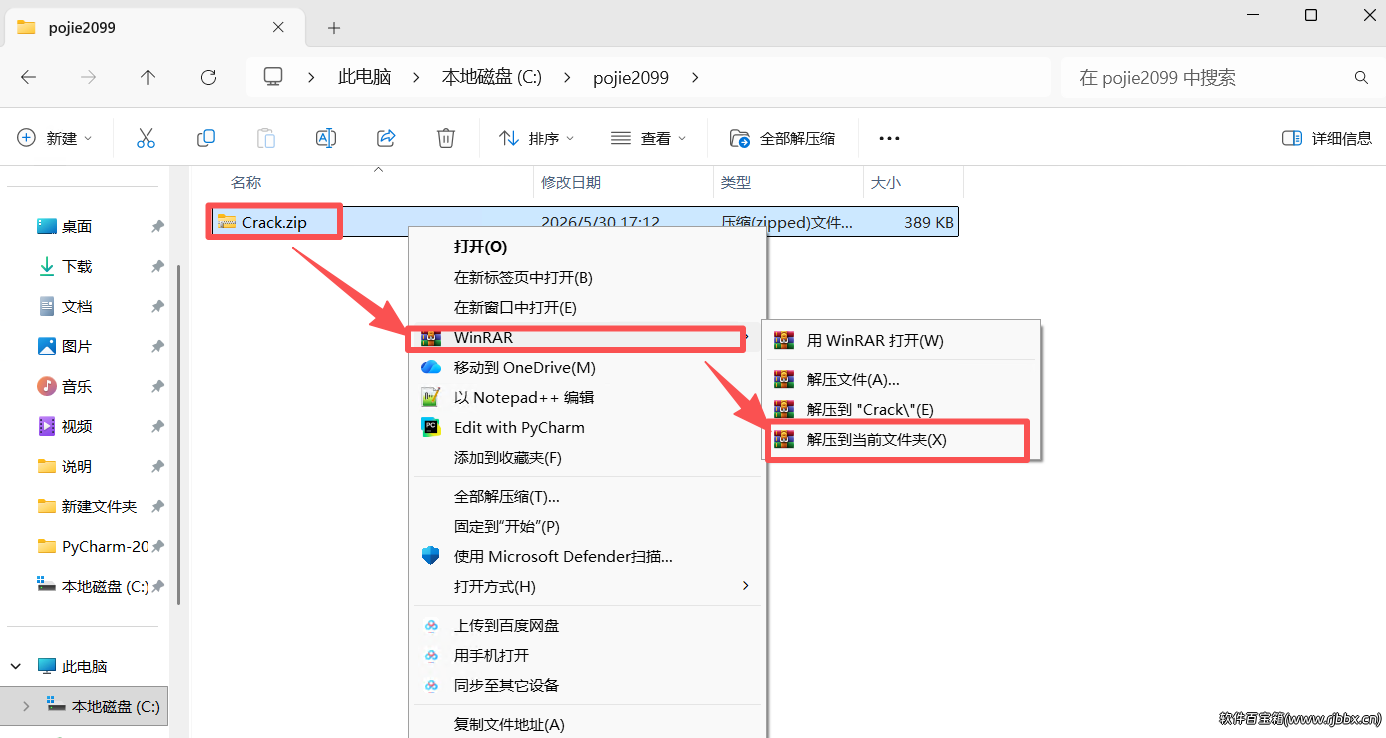
13.开始激活,进入解压出来的文件【scripts】,鼠标右键 【nstall.vbs】点击打开方式,选择Micrsoft…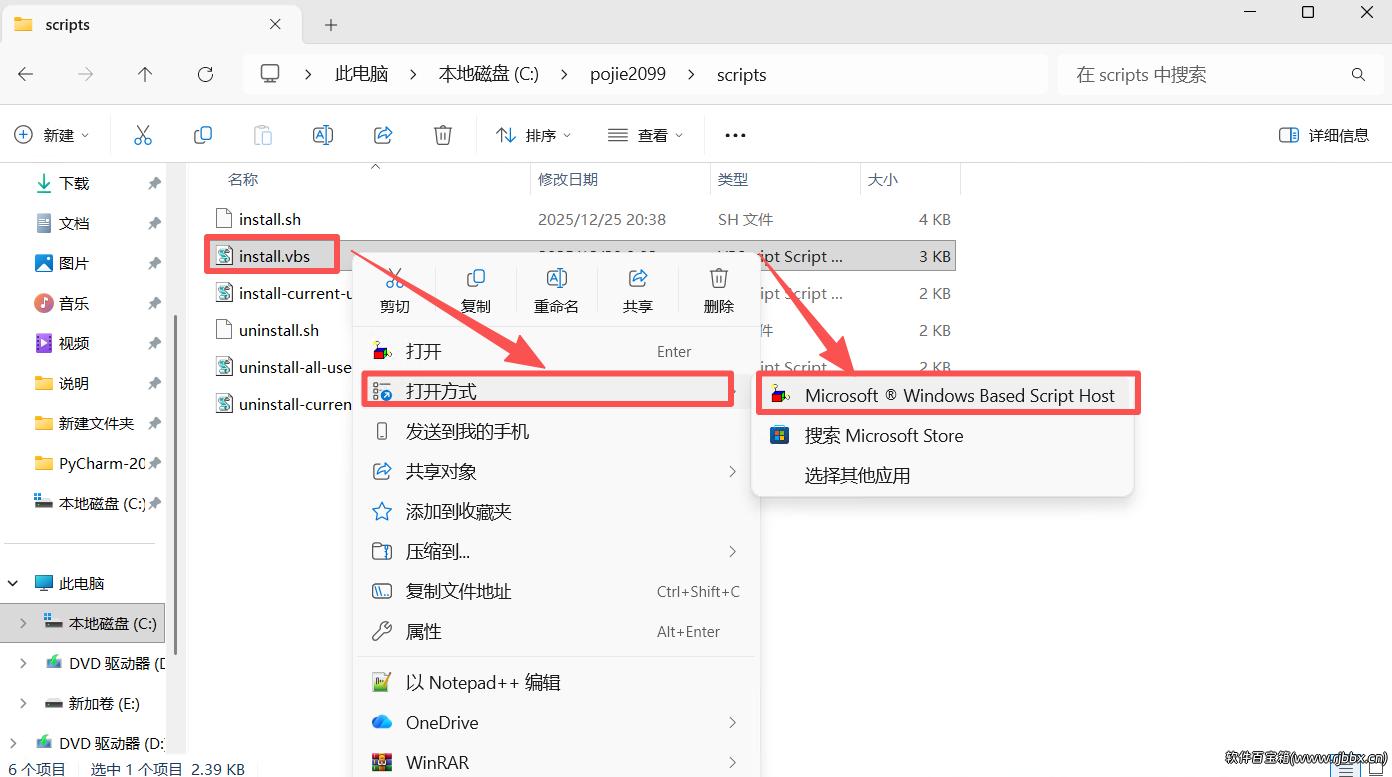
14.点击弹框中的确定按钮,需要等待个 10s – 30s 时间(部分用户可能需要等待好几分钟,本人就是,所以,耐心等待一会就行,不要急~)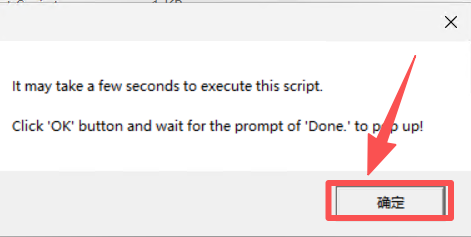
15.执行成功!别急还差最后一步(当提示上图所示的 Success , 则表示脚本执行成功)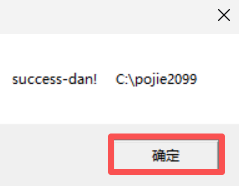
16.启动PyCharm,并输入指定激活码(点击桌面的 Pycharm 快捷启动图标,来打开 Pycharm )
注意,2024.2 之后的版本,若初次安装,会提示选择所在区域,如下图所示,如果选择了 China Mainland,会在激活的时候反复跳出激活码并提示激活码无效,原因是新版本会拦截 .cn 域名,导致激活许可被吊销,所以,千万不要指定区域!!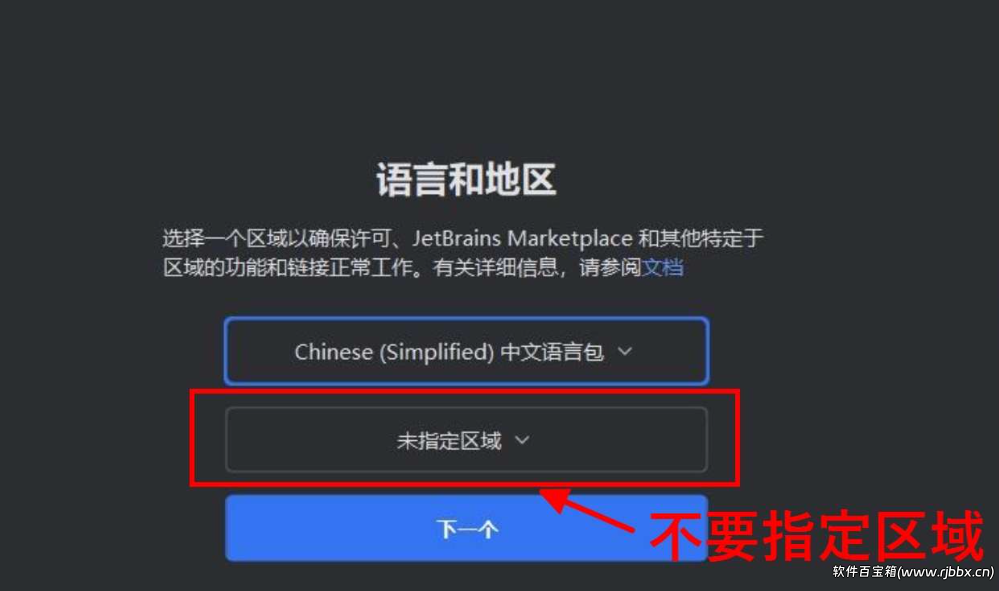
17.如果你打开是英文的,那么就请看以下步骤(如果是中文的请直接看第 18)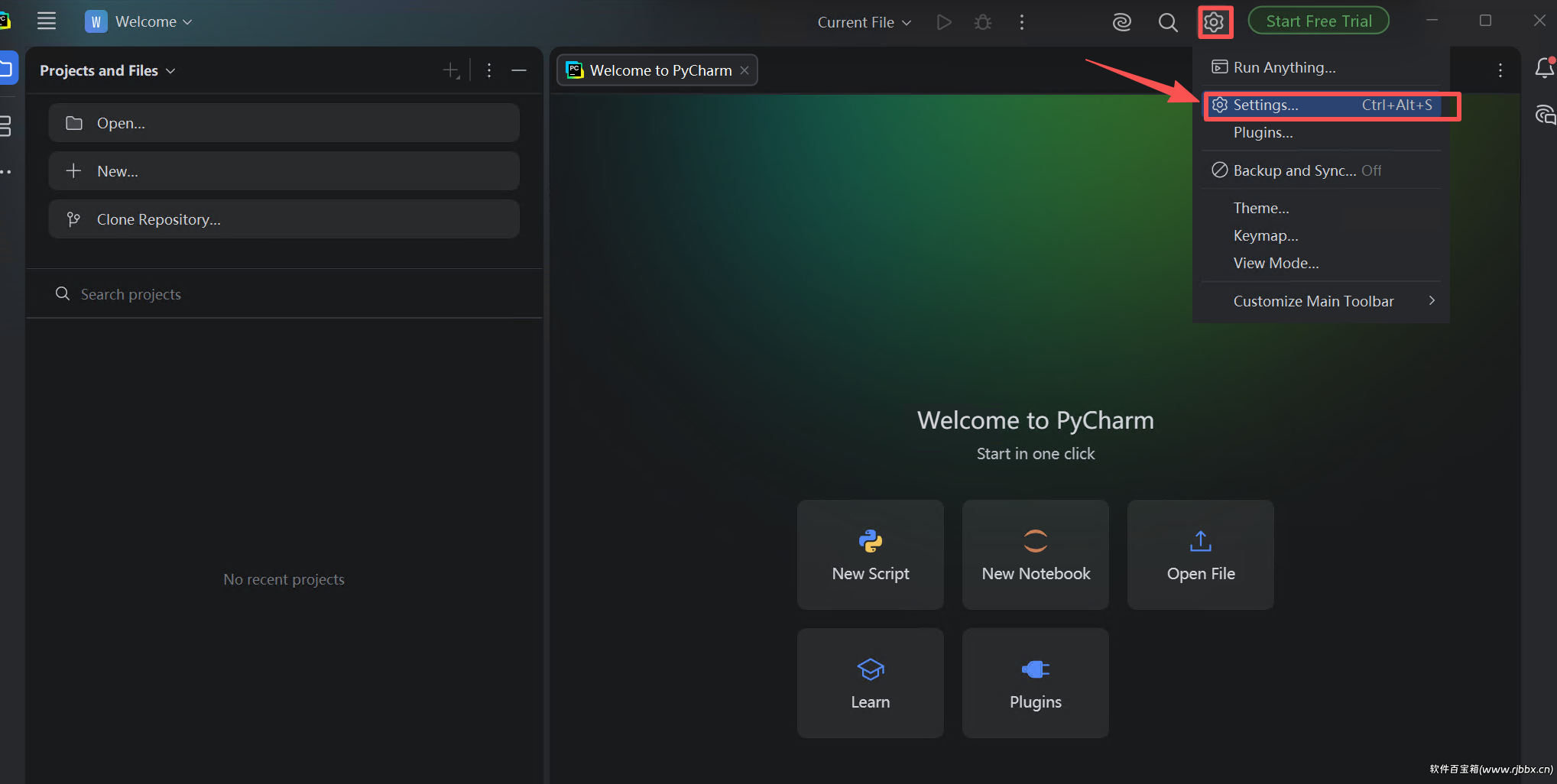
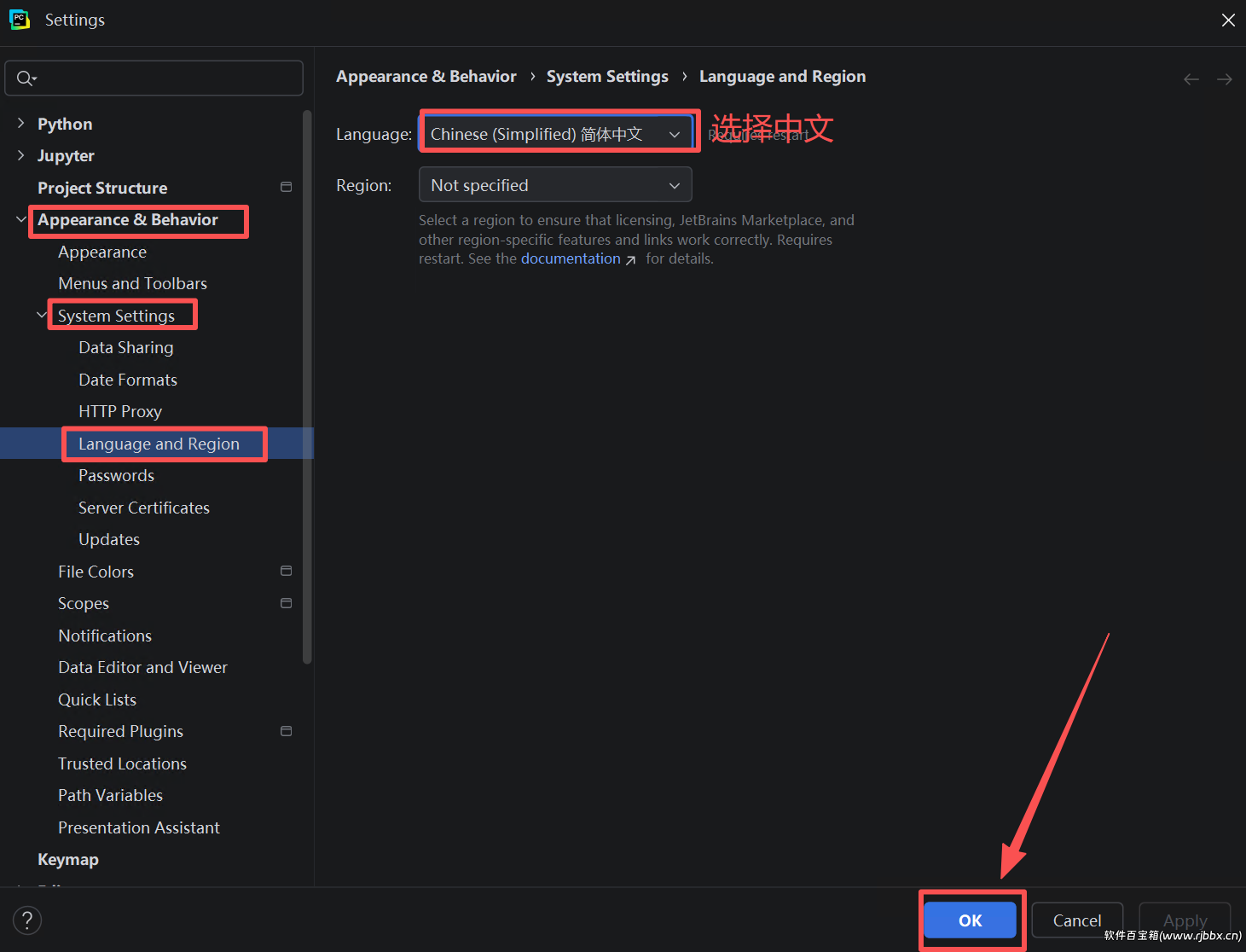
再重启一下就可以了
18.获取激活码
回到文件夹【pojie2099】,进入文件夹【Activation_Code】,找到【PyCharm.txt】右击,使用记事本打开
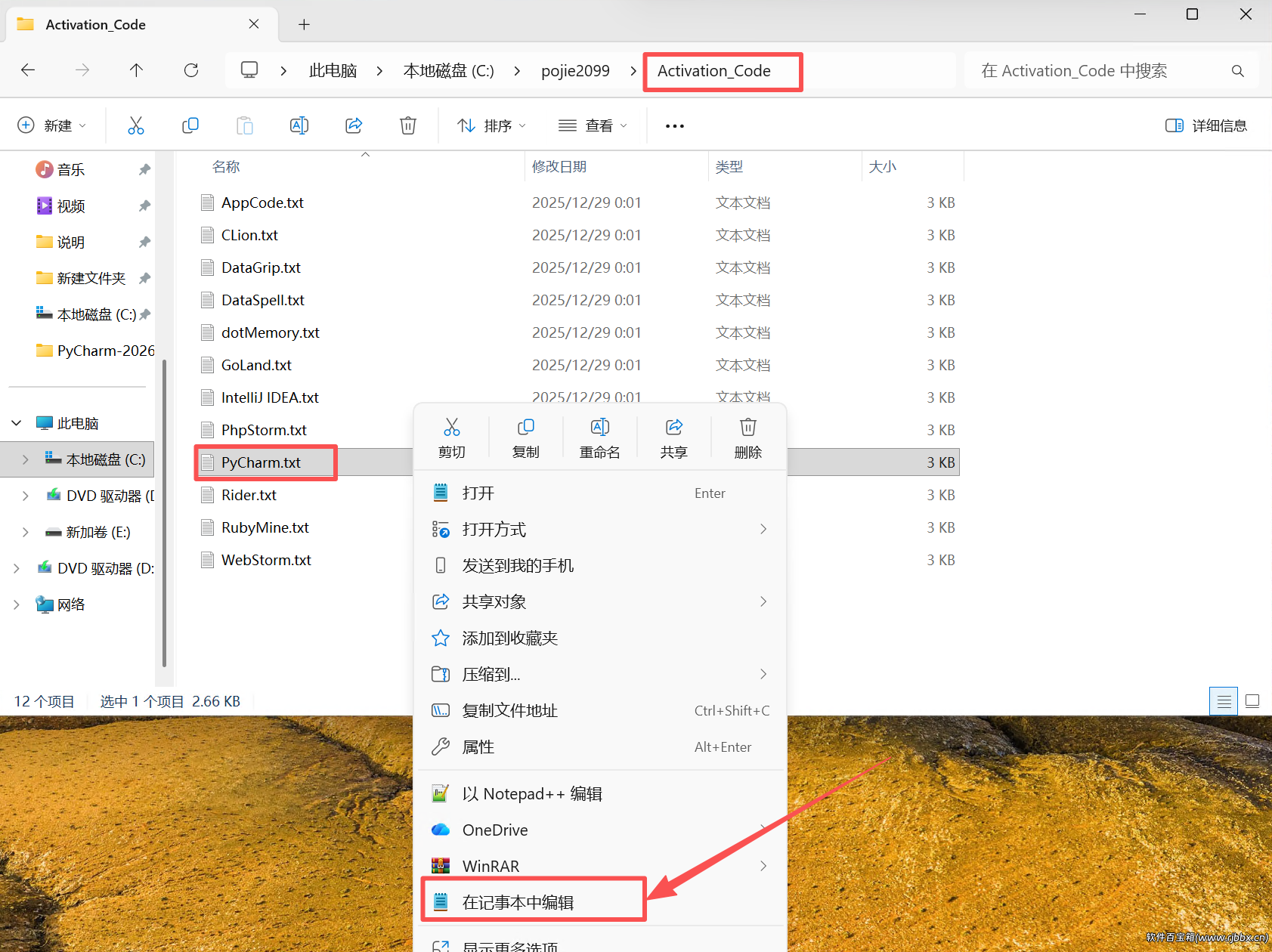
19.复制激活码(快捷键:Ctrl + a 全选,Ctrl+c 复制)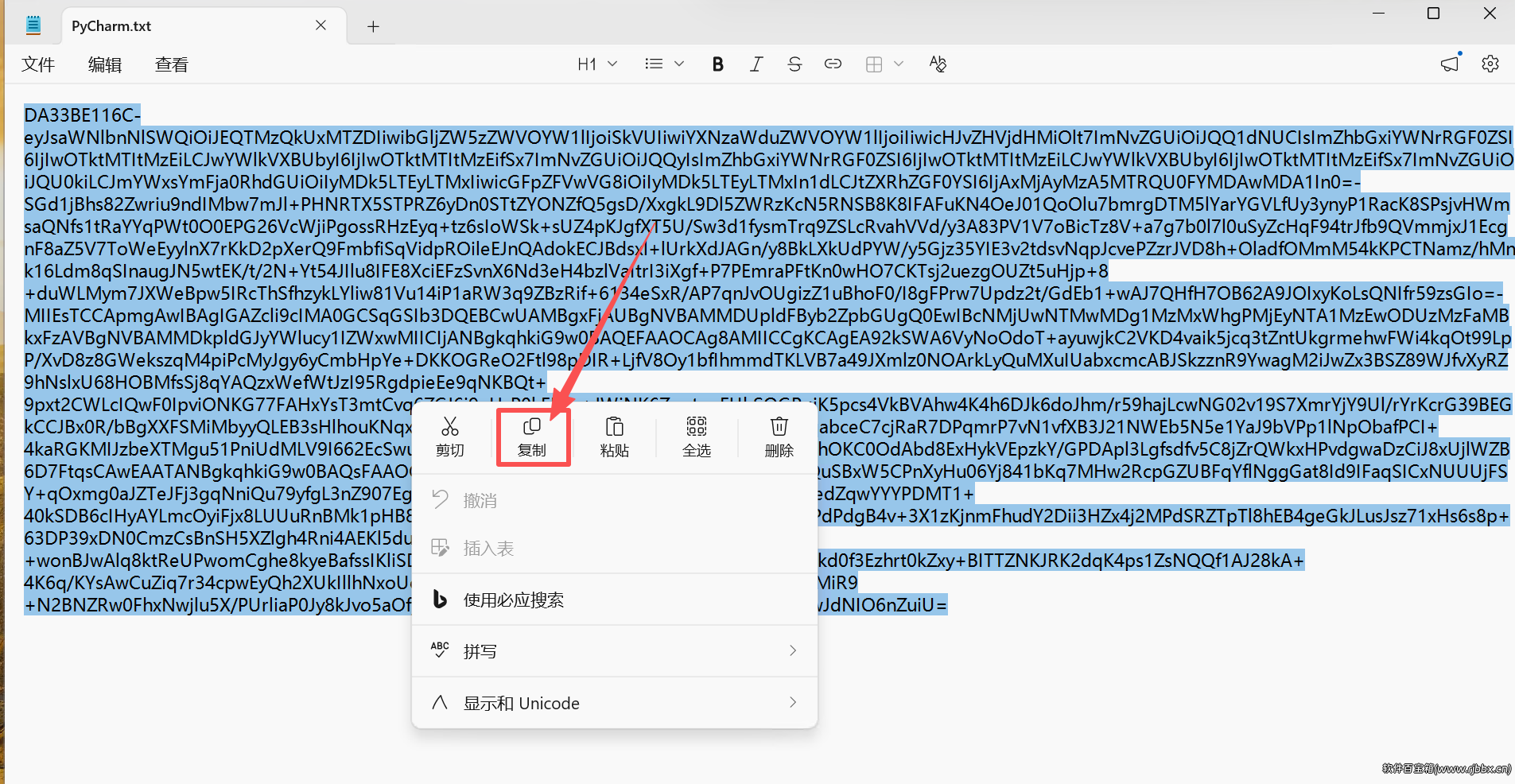
20.输入激活码进行激活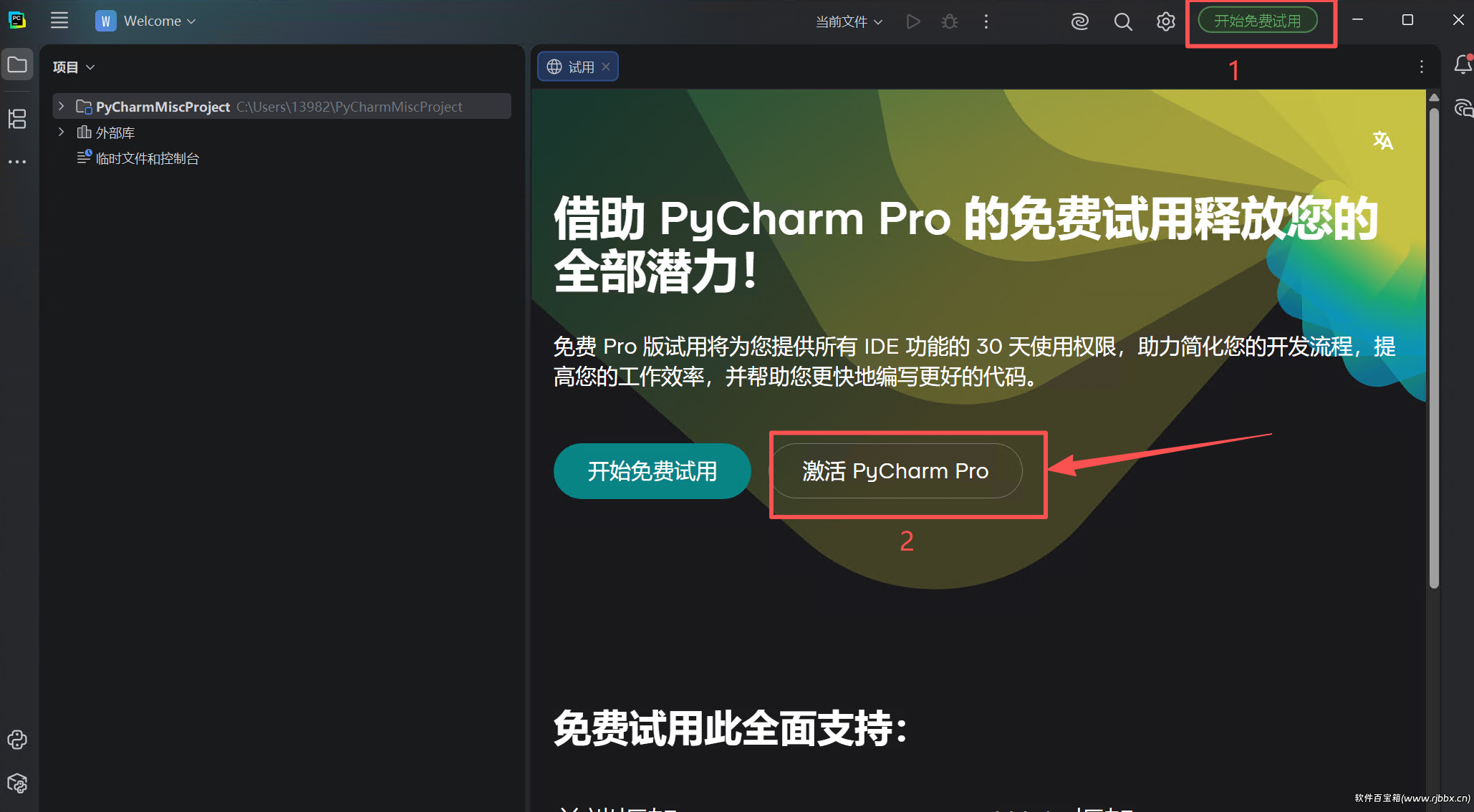
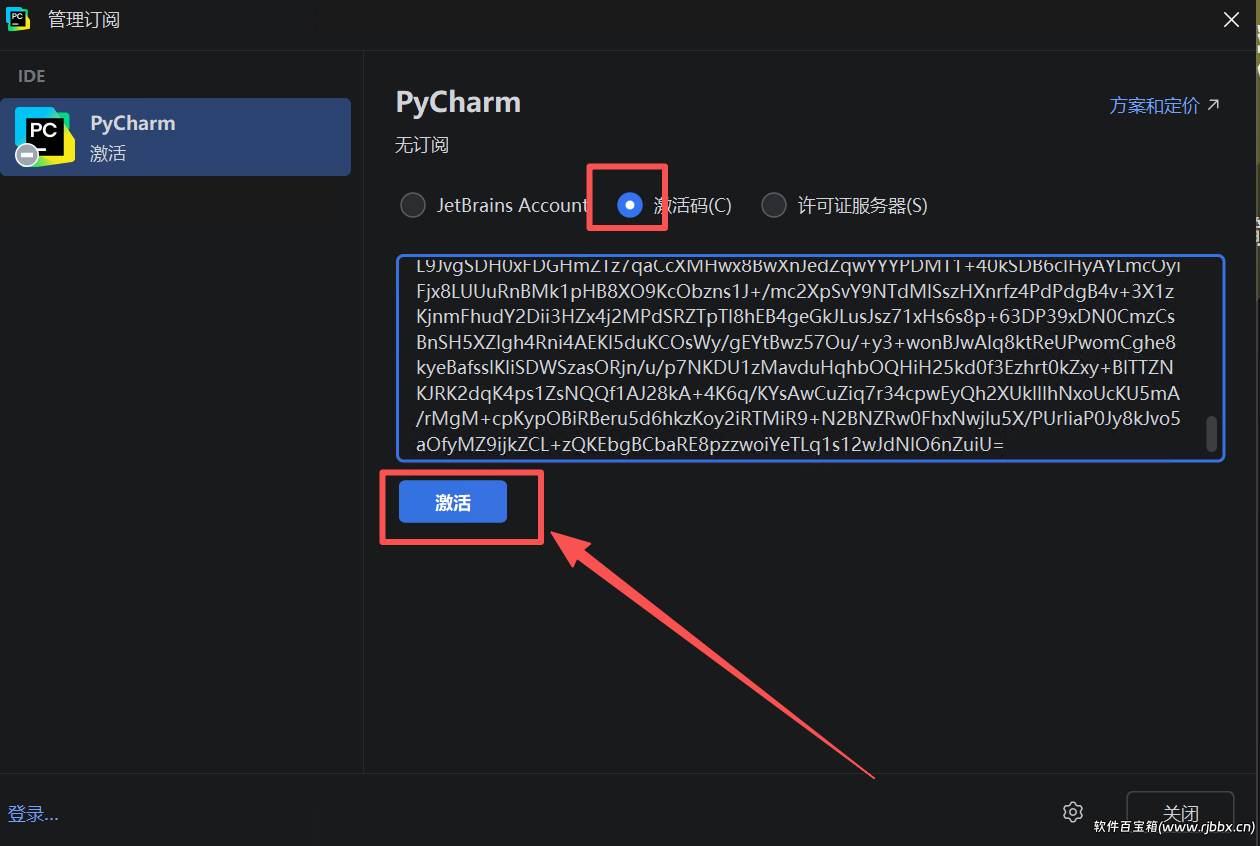
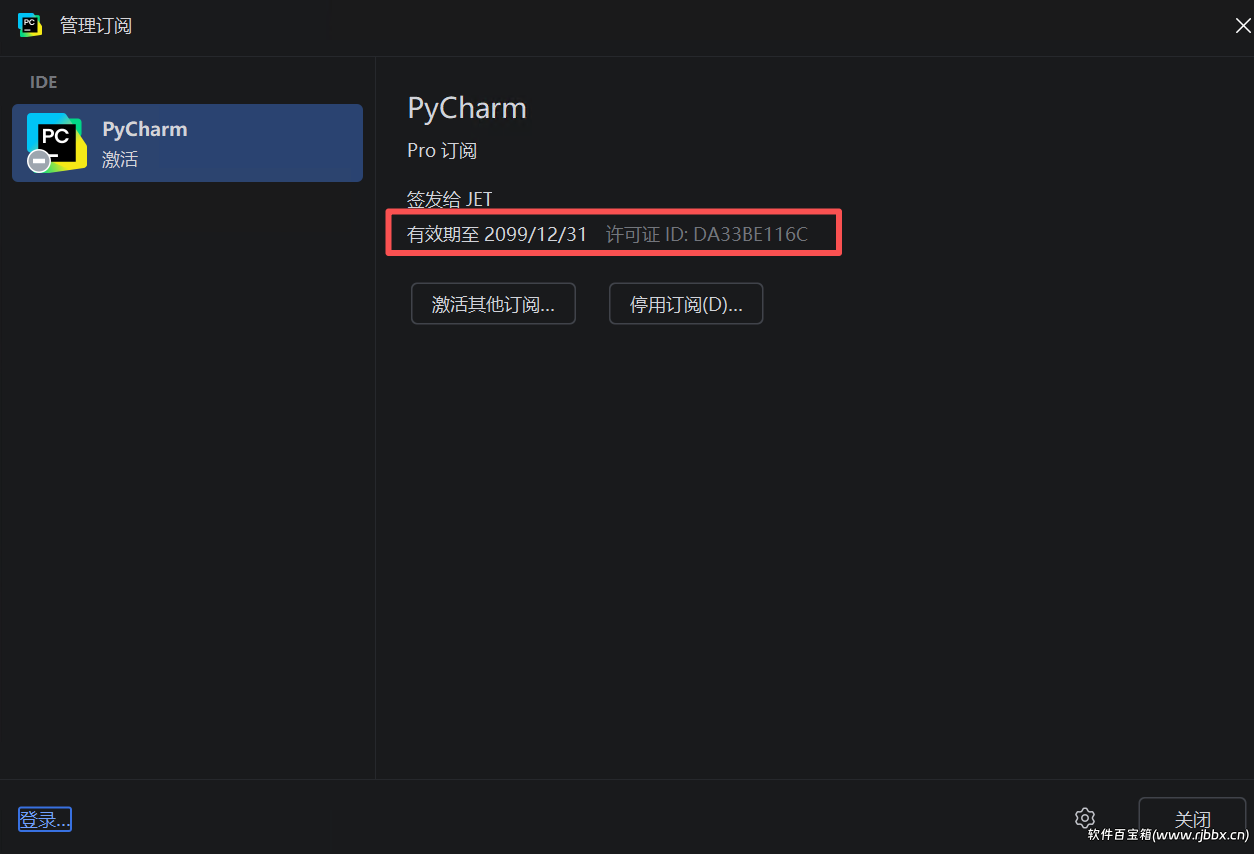
21.激活成功!显示到期时间为2099年!